


Screen
Screen
Screen
Screen
Screen
Screen

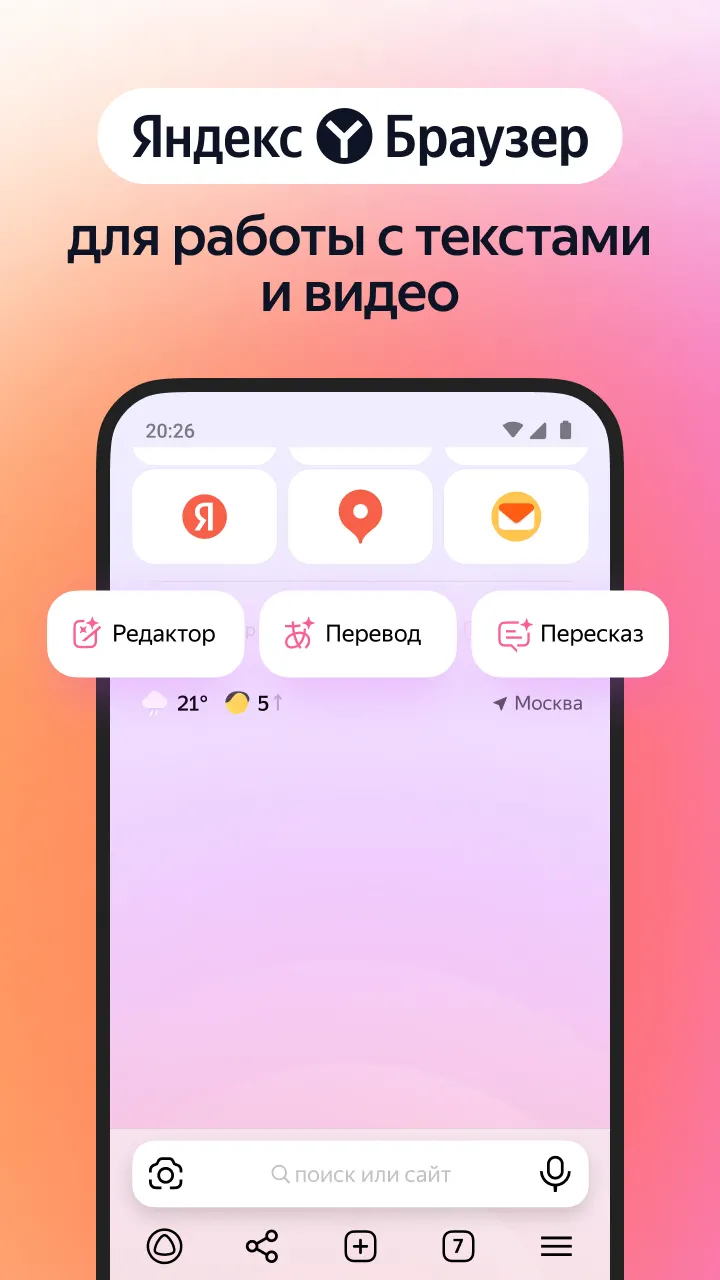
Яндекс Браузер — это быстрый и безопасный браузер для смартфона, который помогает комфортно пользоваться интернетом каждый день: открывать сайты, смотреть видео, переводить контент, защищать личные данные и синхронизировать вкладки между устройствами. Приложение подходит тем, кто хочет удобный интерфейс на русском языке, умный поиск и современные функции приватности.

Ключевые возможности Яндекс Браузера

Быстрая загрузка страниц и экономия трафика

Если интернет нестабильный, выручает ускорение загрузки и экономия трафика: страницы открываются быстрее, а данные могут сжиматься, чтобы комфортнее пользоваться сетью в дороге или при слабом сигнале. Это особенно полезно, когда важна скорость и хочется меньше зависеть от качества подключения.

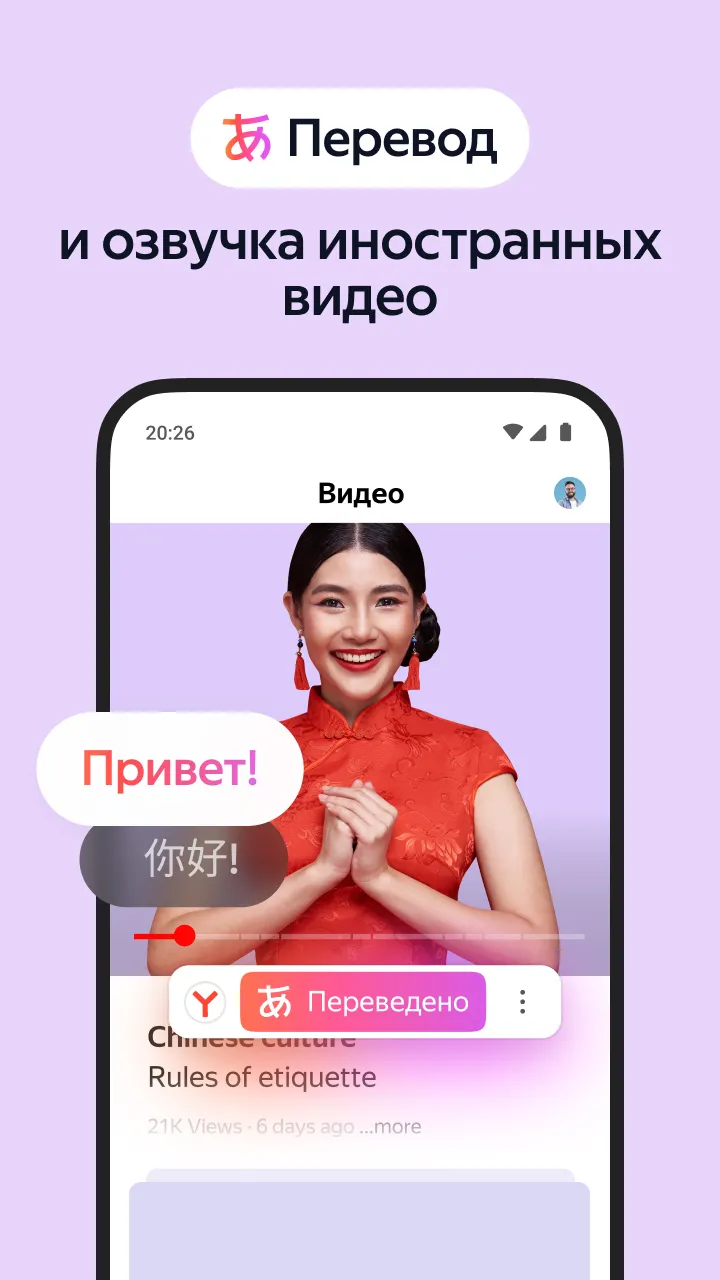
Перевод и озвучка видео

Одна из самых востребованных возможностей — перевод видео и озвучка видео. Можно смотреть ролики на иностранных языках и лучше понимать смысл без постоянных пауз и ручных переводов. Функция пригодится для обучения, путешествий, новостей и обзоров.

Блокировка рекламы и удобное чтение

В приложении предусмотрена блокировка рекламы, которая помогает убрать навязчивые баннеры, всплывающие окна и раздражающие элементы на страницах. А для статей и лонгридов удобно использовать режим чтения: меньше визуального шума — больше концентрации на тексте.

Умная строка, подсказки и поиск по фото

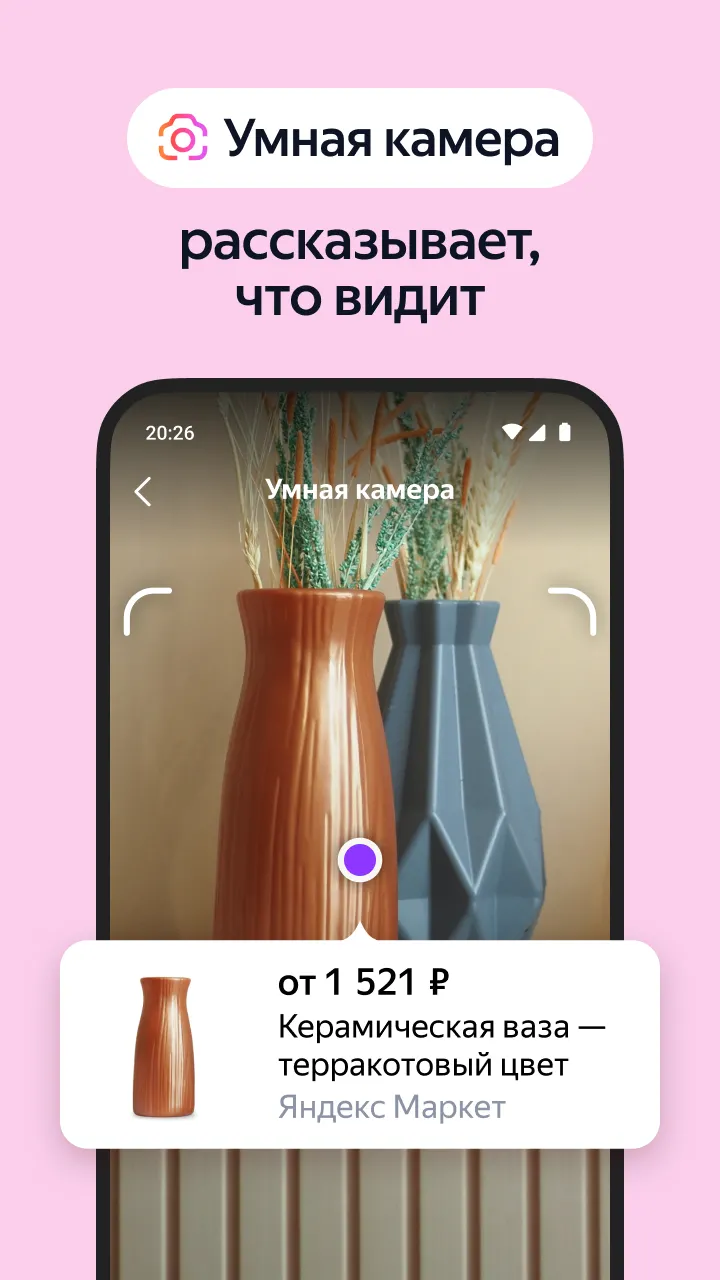
Умная строка позволяет искать сайты по названию, а не по точному адресу, и быстро получать ответы на простые вопросы прямо в процессе поиска. Для визуальных запросов есть поиск по фото: вы можете найти товар, место, объект или похожие изображения, просто используя картинку.

Синхронизация устройств

Чтобы ничего не терялось, включайте синхронизацию устройств. Вкладки, закладки и другие данные могут быть доступны на разных устройствах — удобно, если вы начинаете читать статью на телефоне, а продолжаете на планшете или компьютере.

Персонализация: табло, фон, порядок во вкладках

Настройте браузер под себя: выберите фон, закрепите любимые сайты на табло, упорядочьте вкладки, чтобы быстрее переключаться между задачами. Это экономит время и делает интерфейс привычным — особенно если вы часто открываете одни и те же сервисы.

Покупки онлайн: промокоды, кешбэк, оплата частями

Для тех, кто часто заказывает в интернете, пригодятся функции для онлайн-покупок: подсказки с промокодами, возможный кешбэк и варианты оплаты частями (если доступно в вашем регионе и магазине). Это помогает быстрее находить выгодные предложения и оформлять заказ без лишних шагов.

Безопасность и приватность

Защита от фишинга и вредоносных файлов

При серфинге важна безопасность: браузер может предупреждать о подозрительных страницах и блокировать опасные загрузки. Это снижает риск перейти на фишинговый сайт, столкнуться с поддельной формой оплаты или случайно скачать вредоносный файл.

Режим «Инкогнито»

Режим инкогнито нужен, когда вы не хотите оставлять лишние следы: в таком режиме браузер не сохраняет историю, а также не хранит данные, которые могут помочь восстановить ваши действия в интернете. Удобно для временных входов, чужих устройств и чувствительных запросов.

Безопасность в публичном Wi-Fi

Если часто подключаетесь к кафе, аэропортам и другим открытым сетям, важно защищать личные данные. Встроенные механизмы безопасности помогают снизить риски при использовании публичного Wi-Fi и избегать подозрительных страниц.

Алиса и нейросети в браузере

Помощь «на любой странице»

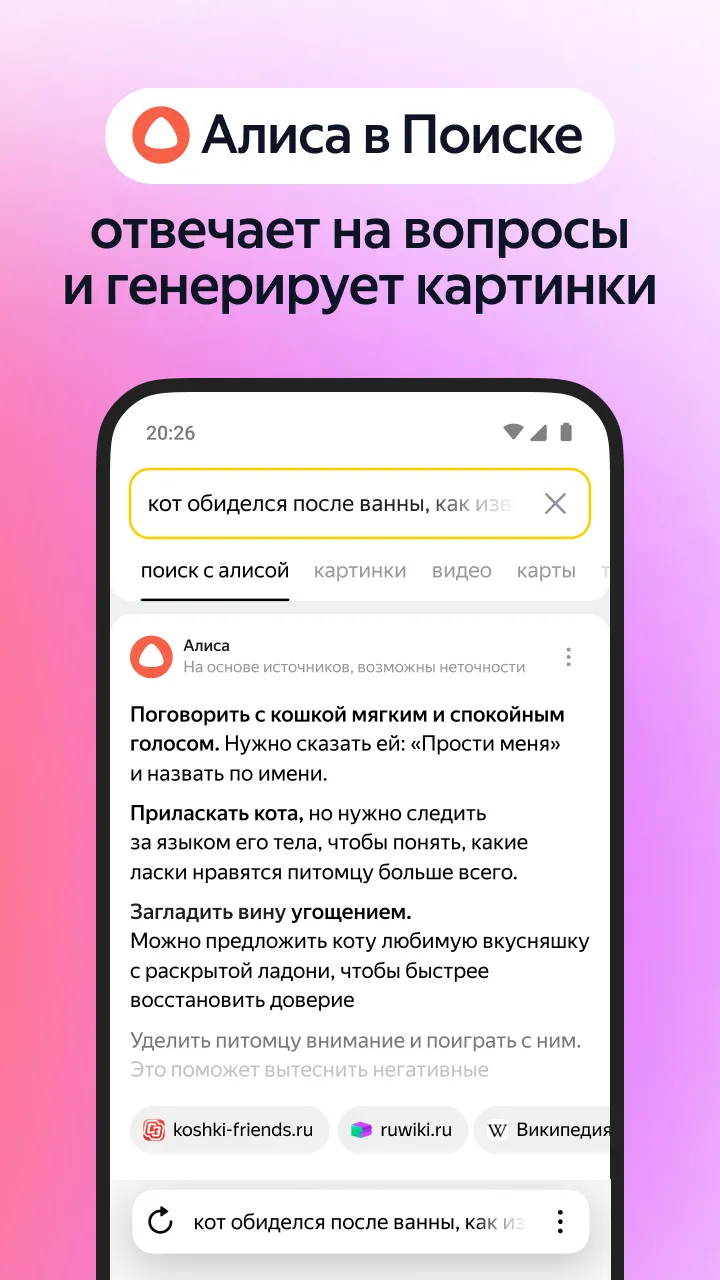
Алиса в браузере помогает быстрее разбираться с информацией: можно задавать вопросы прямо во время просмотра сайта, уточнять термины, получать краткие объяснения и подсказки по теме без переключений между приложениями.

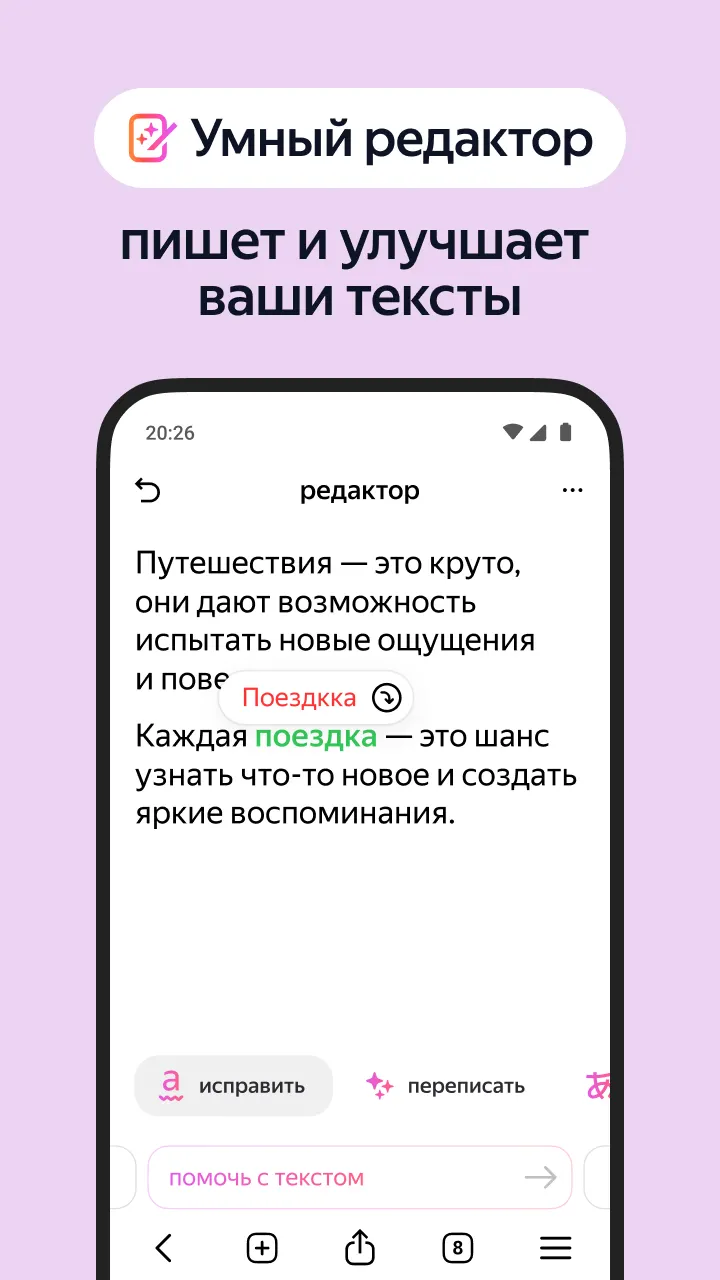
Редактор: написать, улучшить, перевести

Встроенные инструменты на базе нейросетей помогают работать с текстом: написать черновик, переформулировать, улучшить стиль, сократить или перевести. Это удобно для учебы, рабочих сообщений и заметок «на ходу».

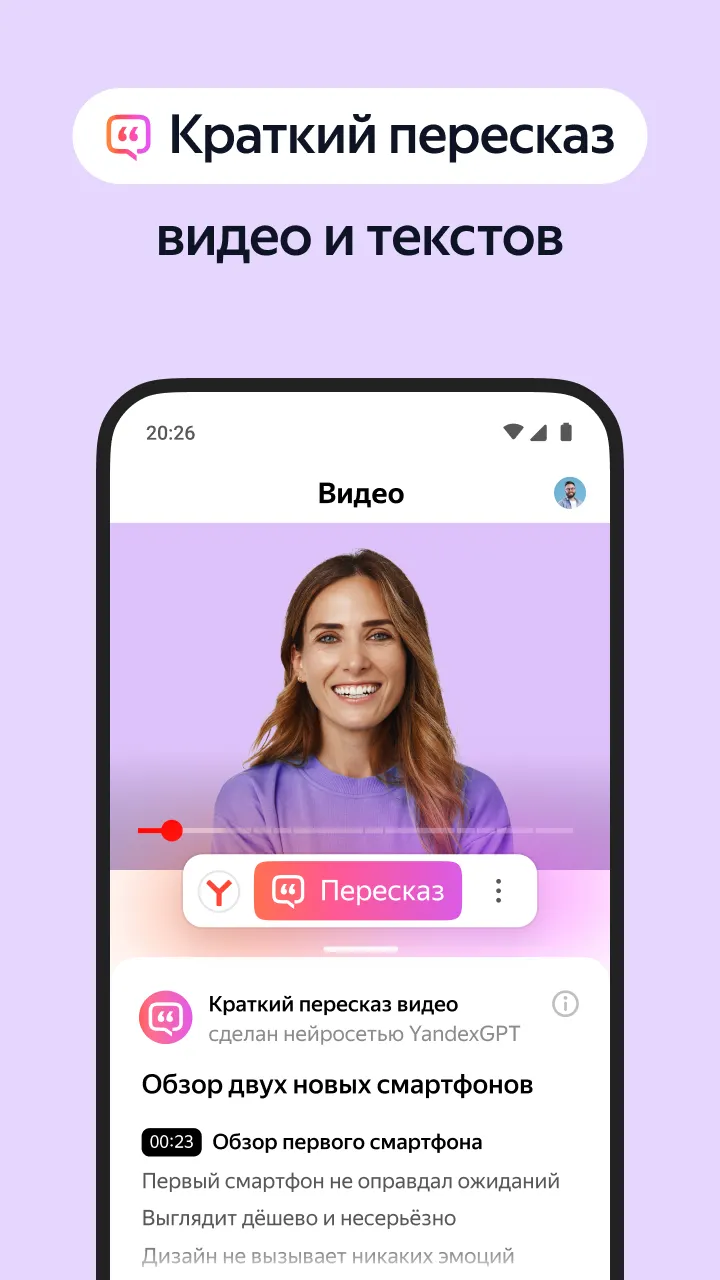
Краткие пересказы страниц и видео

Когда нет времени читать длинные материалы, полезны краткие пересказы: можно быстрее понять суть статьи, документа или видео и решить, стоит ли углубляться.

Как скачать и установить Яндекс Браузер

Android

  • Откройте магазин приложений на телефоне.
  • Введите запрос: «Яндекс Браузер» или «Yandex Browser».
  • Выберите приложение и нажмите «Установить».
  • После установки откройте браузер и пройдите быстрые настройки (по желанию).

iPhone и iPad

  • Откройте App Store.
  • Найдите «Яндекс Браузер».
  • Нажмите «Загрузить» и дождитесь установки.
  • Разрешите необходимые доступы (например, для камеры, если нужен поиск по фото).

Настройка после установки

Сделать браузер по умолчанию

Чтобы ссылки из мессенджеров и приложений открывались сразу в Яндекс Браузере, установите его браузером по умолчанию в настройках устройства.

Включить синхронизацию

Зайдите в аккаунт, чтобы включить синхронизацию: так закладки, вкладки и другие данные будут доступны на ваших устройствах.

Настроить блокировку рекламы

Проверьте настройки приватности и блокировки рекламы — это поможет сделать просмотр страниц чище и спокойнее, особенно на сайтах с агрессивными форматами.

Импорт закладок и паролей

Если вы переходите с другого браузера, перенесите закладки и сохранённые пароли. Так вы быстрее начнёте пользоваться приложением без потери привычных сайтов.

Частые вопросы

Почему сайты открываются медленно?

  • Проверьте качество сети (Wi-Fi/мобильный интернет) и перезапустите соединение.
  • Очистите кэш браузера и закройте лишние вкладки.
  • Отключите тяжёлые расширения/функции, если они включены, и проверьте свободную память устройства.

Как очистить кэш и историю?

Откройте настройки браузера, найдите раздел приватности и выберите очистку истории, кэша и данных сайтов. Это помогает освободить место и решить часть проблем с загрузкой страниц.

Как включить или выключить перевод видео?

В настройках браузера найдите раздел перевода и мультимедиа. Там обычно можно управлять переводом и озвучкой видео, а также включать подсказки, когда доступен перевод.

Что делать, если не получается войти в аккаунт?

  • Проверьте дату и время на устройстве.
  • Обновите приложение до последней версии.
  • Очистите данные приложения (если проблема повторяется) и попробуйте войти снова.

Частые вопросы (FAQ)

Как скачать приложение на Android или ПК?
Нажмите на зеленую кнопку «Скачать». Вы получите несколько ссылок для разных платформ (например, .apk или .exe), выберите нужную в появившемся окне. Загрузка файла начнется автоматически через несколько секунд.
Это бесплатно? Нужна ли регистрация?
Да, загрузка приложений на vsofte.ru полностью бесплатна и не требует регистрации. Некоторые приложения могут иметь встроенные покупки от разработчика, но скачивание самого установочного файла у нас всегда свободно.
Безопасны ли файлы? Есть ли вирусы?
Мы уделяем безопасности приоритетное внимание. Все файлы перед публикацией проходят автоматическую проверку несколькими антивирусами (Kaspersky, Dr.Web, ESET). Вы можете видеть статус проверки в блоке «Безопасность» перед скачиванием.
Что делать, если файл не открывается?
  • Для Android: Убедитесь, что в настройках телефона разрешена установка приложений из неизвестных источников.
  • Для ПК: Попробуйте запустить файл от имени администратора (правой кнопкой мыши -> «Запуск от имени администратора»).
  • Если файл поврежден, попробуйте скачать его заново, отключив на время блокировщики рекламы или VPN.
Обновлено 27.01.2026
Icon

Скачать Яндекс Браузер — с нейросетями

4.8 (150)
Проверка файлов...
KasperskyOK
Dr.WebOK
ESET NOD32OK
Угрозы не обнаружены
Kaspersky Dr.Web ESET
КатегорияБраузеры
ЛицензияБесплатно
Версия
ЯзыкРусский
Размер
Разработчик

Отзывы и Рейтинг

Вам нравится это приложение?
Нажмите на звезды, чтобы оценить

Последние отзывы

Отзывов пока нет. Будьте первым!

Смотрите также

ПОКАЗАТЬ ВСЕ